※本記事はプロモーションを含みます
U-NEXT「無料トライアル」のやり方! 登録手順や注意点を解説

本記事では、無料トライアルキャンペーンの利用手順や登録時の注意点などをまとめます。
 目次
目次
U-NEXTの無料トライアルのやり方
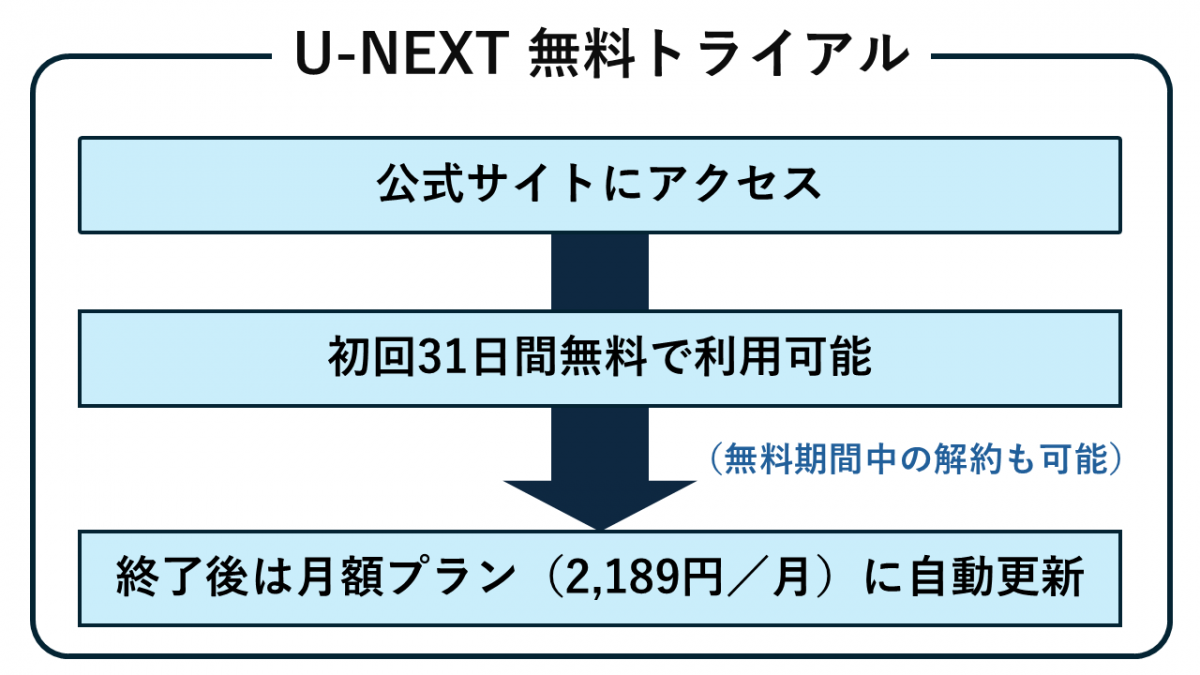
スマートフォンでアプリをダウンロードしてアプリ経由で登録することも可能(Appleアカウント決済・Google Play決済)です。
ただし、Appleアカウント決済の場合は月額料金が2,400円(税込)となり、ブラウザページから登録するよりも料金が高くなりますのでご注意ください。
ブラウザ経由での登録手順は下記の通りです。
1.公式サイトにアクセス
2.名前、生年月日などの必要情報を入力
3.支払い方法を登録
4.入力情報を確認して完了
1.公式サイトにアクセス
アクセスしたタイミングに合わせて「今日登録すると●月〇日まで無料」というメッセージ表示されていますので、事前に無料トライアル期間を確認することが可能です。
ボタンを押すと、各種登録画面に移動します。
スマートフォン・PCのどちらからでも操作できるため、自宅や外出先でも手軽に登録が可能です。
2.名前、生年月日などの必要情報を入力
・カナ氏名
・生年月日
・性別
・メールアドレス(ログインIDに設定しない場合は別途「ログインID」を設定)
・パスワード
・電話番号
ログインIDとして「メールアドレスをログインIDにする」とのメッセージにチェックを入れることができますが、しない場合は別途ログインIDを設定することも可能です。
入力が完了したら「次へ」をタップします。
3.支払い方法を登録
・クレジットカード(VISA、MasterCard、JCB、アメリカン・エキスプレス、ダイナースクラブカード)
・キャリア決済(d払い、auかんたん決済、ソフトバンクまとめて支払い、ワイモバイルまとめて支払い)
・楽天ペイ
・Amazon支払い
・Appleアカウント決済(iPhone/iPad上のアプリで選択可能)
・Google Play決済(AndroidOS上のアプリで選択可能)
・ギフトカード/U-NEXTカード
クレジットやキャリア決済、楽天ペイなどが選択可能です。
※キャリア決済はスマホでウェブサイトにアクセスした場合のみ表示されます。
画面内に表示されている決済方法を選択したら、「クレジットカード番号」や「有効期限」「セキュリティコード」などを入力します。
4.入力情報を確認して完了
問題なければ、「利用開始」をタップして完了です。
U-NEXTの無料トライアルに登録するメリット

ここでは、5つのポイントについて、それぞれチェックしていきましょう。
無料期間が31日間と長い
じっくりと試してから、有料プランへの移行が可能です。
なお、無料対象期間は「初月無料」ではなく登録日から31日間という仕組みなため、登録は月末・月初を問わず損をすることはないのも嬉しいポイントです。
サービス名 | 無料期間 |
31日間 | |
なし(通常登録時) | |
30日間 | |
14日間 | |
なし(通常登録時) | |
なし | |
なし(通常登録時) | |
31日間 |
無料トライアル期間内に解約しても料金が発生しない
31日間以内に解約すれば月額料金は発生しない仕組みです。
利用にあたってクレジットカードやキャリア決済などの支払方法を登録する必要はありますが、期間中に継続を判断する時間は十分に確保されていると言えるでしょう。
無料トライアル登録時に500ポイントもらえる
このポイントは、以下のような有料コンテンツに利用可能です。
・最新の映画や話題作のレンタル視聴
・電子書籍(マンガ・小説など)の購入
・映画チケットの割引(映画館で利用可能)
42万本以上のコンテンツが見放題
ジャンルは映画、ドラマ、アニメ、バラエティなどの動画コンテンツにとどまらず、以下のようなサービスも充実しています。
・動画コンテンツ:42万本以上
・雑誌読み放題:210誌
・キッズ読み放題:4,500冊
無料期間中も最大4人での同時利用が可能
この機能を使って子アカウントを作成すれば、家族それぞれが自分のスマホからコンテンツを視聴することができます。
また、子アカウントにはいくつかの制限をかけることができるため、「家族で安心して使える動画配信サービスを探している」という人には、特におすすめできる仕組みです。
・履歴やマイリストが個別に管理される
・子アカウントではR指定コンテンツの視聴制限が自動設定される
・子アカウントにはポイントの利用や課金を制限できる
U-NEXT登録時の注意点

「料金発生のタイミング」や「支払い方法の登録」についてなど、6つのポイントを解説します。
無料トライアルは原則初回利用者のみ対象
過去に利用歴がある場合、無料期間は再適用されません。
基本的には1人1回のみの特典と認識しておきましょう。
無料トライアル終了後は有料プランに自動更新
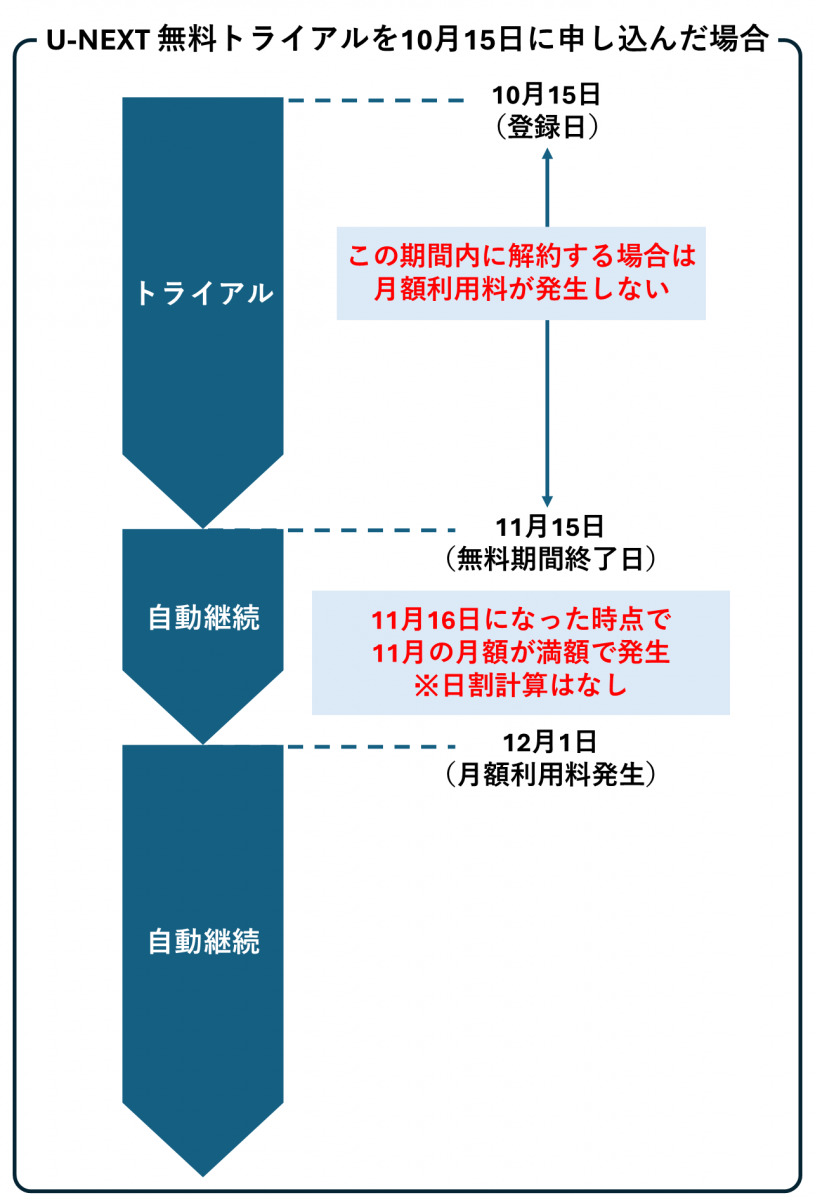
期間中に解約の手続きを行わない場合は、トライアル終了日の翌日に料金が確定しますので、継続したい方は特に追加で手続きをする必要はありません。
料金は登録時に設定した支払い方法から支払われます。
解約した場合は解約時点で見放題対象作品は視聴できない
残りの期間があった場合でも、解約時点で見放題コンテンツは閲覧できません。
月額プランの更新確定は毎月1日
たとえば、10月15日に無料期間が終了し、有料プランへ自動更新された場合、その日から10月末までの半月の期間でも「1ヶ月分の月額料金」が全額発生し、さらに、11月1日には次回分の料金も確定します。
iOSアプリ経由での登録は料金が高くなる
この理由は、Apple側に手数料がかかるためとされています。
そのため、料金をできるだけ抑えたい場合は、SafariやChromeなどのブラウザから登録するのがおすすめです。
楽天ペイとキャリア決済は初回のみ登録可能
一度別の支払い方法へ変更すると、それらへ戻すことはできません。
一方、クレジットカードやAmazon支払いなど他の決済方法であれば後からの変更も可能です。
支払い方法を希望する場合は、その点も踏まえて選択しましょう。
U-NEXTの登録に関する気になる疑問

無料トライアルの解約方法は?
1.U-NEXTにログインし、左上のメニューをタップ
2.「アカウント・契約」をタップ
3.「契約内容の確認・解約」をタップ
4.「解約手続き」をタップ
5.画面下部の「次へ」をタップ
6.解約に関するアンケートを入力し、「注意事項に同意する」をチェックし「解約する」をタップ
7.解約完了
※アプリの削除、ログアウトでは解約になりません。
※解約方法は登録方法によって異なります。
※Amazonアカウント、Apple Account、Google Play決済で会員登録した場合など、解約方法の詳細は公式サイトをご確認ください。
参照:U-NEXT 「解約する方法」
無料トライアル中に見られる作品は?
・国内外の映画・アニメ・ドラマ(42万本以上の動画が見放題)
・雑誌読み放題(雑誌、オリジナル書籍のみ)
・ポイントを使って(購入も可)レンタル作品も視聴可能
無料トライアルはクレジットカードが無くても登録できる?
・キャリア決済(d払い、auかんたん決済、ソフトバンクまとめて支払い、ワイモバイルまとめて支払い)
・楽天ペイ
※キャリア決済はスマホからの登録時のみ表示されます
■アプリ経由で選択できる決済方法
・Amazon支払い
・Appleアカウント決済
・Google Play決済
こちらは通常の有料プランのみに使用できます。
無料トライアルに登録するのにお得なタイミングは?
そのため月初での登録が、無料期間終了後の有料期間も最大限お得に使えることになります。
たとえば、10月1日に無料登録した場合、10月31日までが無料で、1日から有料プランの金額が発生します。
9月25日の場合は、10月25日までが無料期間で、26日~31日が有料期間として月が鵜料金が発生し、さらに11月1日からも発生する仕組みです。
無料トライアル期間の確認方法は?
また、U-NEXTのマイページでもトライアル終了日の確認が可能です。
無料トライアルでU-NEXTを気軽に試そう!
初めて利用する方は31日間無料でサービスをを試すことができ、40万作品の動画コンテンツが見放題になります。
独占配信作品も数多く配信されていますでの、気になる作品がある方はまずは無料トライアルから気軽に試してみてはいかがでしょうか!